
Análisis Bestsellers Amazon 2026: Guía para Autores
Descubre por qué el romance cae y los thrillers dominan en 2026. Análisis de datos reales y estrategias para autopublicar con éxito en Amazon KDP.
Leer más
Danyer Acuña Cifre
Colaborador de Alavante, Analista de Mercado en Amazon KDP
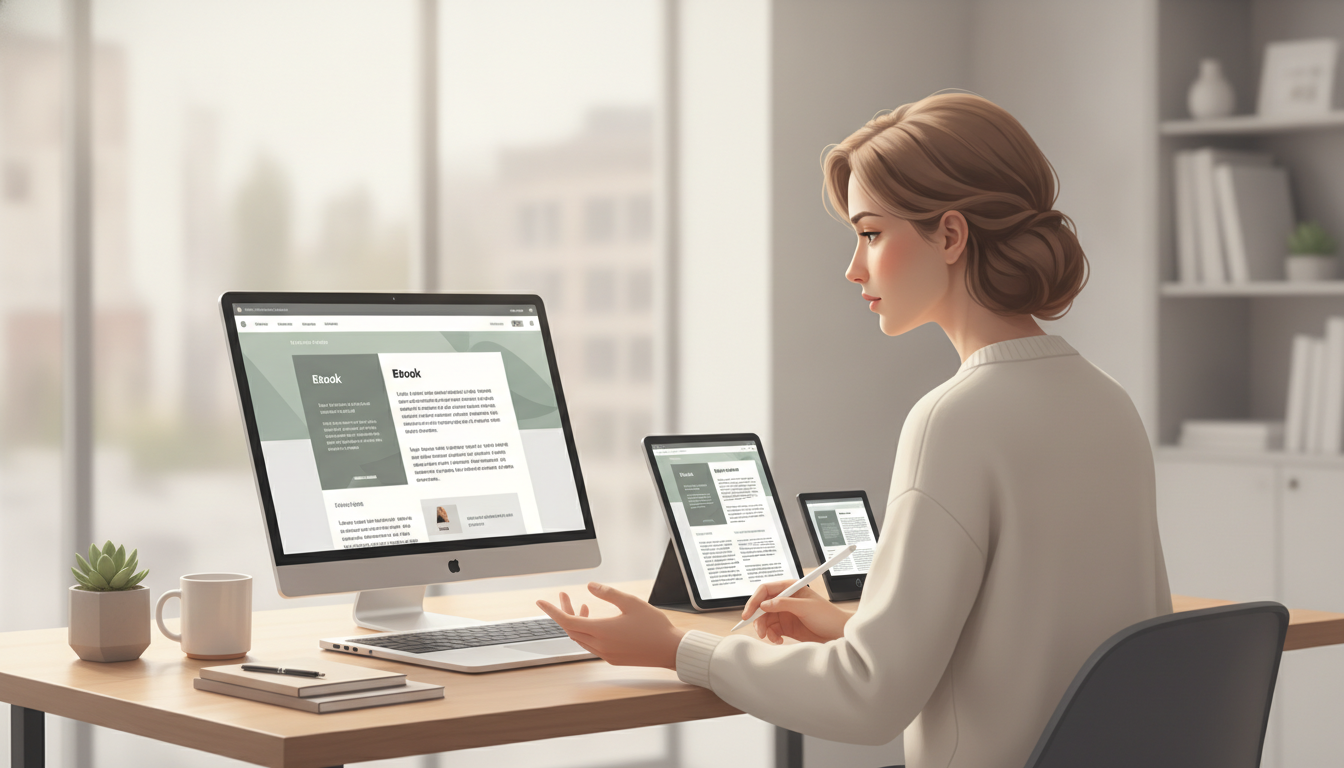
Si tu problema es comprobar cómo se verá tu libro en Kindle App para PC y en otras lecturas Kindle antes de publicarlo, la respuesta práctica es esta: trabaja con un archivo reflowable, pruébalo en Kindle Create si partes de DOC o DOCX, y valida el resultado en Kindle Previewer para ver cómo cambia el libro según el dispositivo, la orientación y el tamaño de fuente Fuente Fuente.
Amazon indica que los ebooks reflowable permiten al lector ajustar el texto y están disponibles en todos los dispositivos Kindle y en las aplicaciones gratuitas de lectura Kindle Fuente. Eso hace que esta revisión sea útil no para “optimizar” ventas, sino para evitar sorpresas de diseño y lectura antes de publicar.
Antes de pensar en estilo, revisa si tu manuscrito funciona bien como ebook reflowable. Amazon recomienda usar contenido reflowable siempre que sea posible, porque ofrece compatibilidad amplia, mejor accesibilidad y una experiencia de lectura más flexible Fuente.
Si tu libro es principalmente texto, conviene preparar una versión reflowable desde un DOC o DOCX. Kindle Create convierte ese archivo en un ebook reflowable y está disponible para PC y Mac Fuente Fuente. Esta vía suele ser la más práctica cuando quieres comprobar el comportamiento del texto en distintas pantallas.
Amazon aclara que los libros reflowable permiten redimensionar el texto y que pueden leerse en Kindle App y en dispositivos Kindle compatibles Fuente. Si importas un DOC o DOCX en Kindle Create, la conversión se orienta a ese formato reflowable Fuente.
Kindle Create sirve para convertir manuscritos DOC o DOCX en ebooks reflowable Fuente. En la práctica, esto te ayuda a partir de una base más parecida a la lectura final.
Abre Kindle Create y crea un proyecto nuevo con tu archivo DOC o DOCX. Amazon señala que la conversión optimiza tipografías, interlineado, márgenes y sangrías, y que cada salto de página del documento se convierte en una nueva sección Fuente.
Por qué importa: si el archivo base ya está ordenado, es más fácil detectar dónde el texto se rompe o dónde una sección queda mal separada en la app de lectura.
Kindle Create detecta posibles títulos de capítulo y los usa para crear la tabla de contenidos del ebook Fuente. Una tabla de contenidos clara ayuda a comprobar si la estructura interna se entiende bien tanto en la app de PC como en otros entornos Kindle.
Por qué importa: una navegación confusa en la vista previa suele anticipar problemas reales para el lector, aunque el contenido esté bien escrito.
Amazon indica que Kindle Create no permite editar tablas, listas ni notas al pie dentro de la herramienta. Si necesitas corregirlas, debes hacerlo en la aplicación de origen y luego copiar o volver a importar el contenido ajustado Fuente.
Por qué importa: si no corriges esos elementos fuera de Kindle Create, puedes revisar una versión que no representa bien el libro final.
Kindle Previewer imita cómo se muestran los libros en dispositivos y aplicaciones Kindle Fuente. Amazon señala que sirve para validar el diseño en distintos tamaños de pantalla, orientaciones y tamaños de fuente, y para revisar imágenes, tablas, enlaces y listas Fuente.
Usa Previewer como prueba principal antes de publicar. No hace falta limitarte a una sola vista: revisa el libro con cambios de tamaño de letra, en modo vertical y horizontal, y con capítulos largos y cortos. Esa revisión te ayuda a detectar cortes de línea extraños, elementos desalineados o enlaces difíciles de seguir.
Amazon indica que Kindle Previewer es la mejor forma de validar el contenido antes de publicar, y que ya no recomienda probar enviando el ebook al dispositivo por sideloading, porque eso no ofrece una vista precisa de las funciones de Enhanced Typesetting Fuente.
Cuando abras el libro en Kindle App para PC, mira el texto como si fueras una persona lectora, no como autora o editor.
Por qué importa: la app de PC te ayuda a detectar si el libro depende demasiado de un ajuste fijo. En un ebook reflowable, el texto debe seguir funcionando cuando el lector cambia la presentación.
Marina importa su manuscrito directamente sin revisar la tabla de contenidos ni los saltos de capítulo. En Kindle App para PC, el primer capítulo empieza bien, pero más adelante una lista queda separada del párrafo anterior y un enlace aparece poco visible.
Marina vuelve al documento original, corrige la lista y ajusta los encabezados antes de reimportar el archivo en Kindle Create. Luego abre la vista previa en Kindle Previewer, cambia el tamaño de fuente y comprueba que la estructura sigue siendo clara en la app de PC.
Qué cambió: no aumentó la complejidad del libro; solo verificó que la presentación fuese coherente en distintas pantallas y tamaños.
Amazon recomienda convertir el contenido a formato reflowable cuando sea posible Fuente. Para un libro con mucho texto, esa suele ser la opción más útil porque se adapta mejor a los distintos dispositivos y aplicaciones Kindle Fuente.
Si tu contenido necesita una disposición muy fija, Amazon menciona otros formatos, pero para el objetivo de revisar cómo se verá un ebook normal en Kindle App para PC, el reflowable es el punto de partida más práctico Fuente.
En resumen: si quieres comprobar bien tu libro en Kindle App para PC, no te limites a abrirlo una vez. Usa Kindle Create para preparar el reflowable y Kindle Previewer para validar cómo se comporta el texto en distintas pantallas. Así trabajas con una base más fiable antes de publicar Fuente Fuente.
Descubre por qué el romance cae y los thrillers dominan en 2026. Análisis de datos reales y estrategias para autopublicar con éxito en Amazon KDP.
Leer más
Descubre cómo dejar de ver tu ebook gratuito como un simple regalo y transformarlo en el epicentro de un ecosistema de marketing diseñado para ganar visibilidad, reseñas y, sobre todo, lectores fieles que comprarán tus próximos libros.
Leer más
Aprende a diseñar una portada para Amazon KDP que vende. Guía 2025 con requisitos técnicos, herramientas y errores a evitar para destacar y aumentar conversiones.
Leer más