
Análisis Bestsellers Amazon 2026: Guía para Autores
Descubre por qué el romance cae y los thrillers dominan en 2026. Análisis de datos reales y estrategias para autopublicar con éxito en Amazon KDP.
Leer más
Yoanys Pestana Alfonso
Co-Fundador de Alavante, Especialista en Diseño Editorial y Diseñador UI/UX.
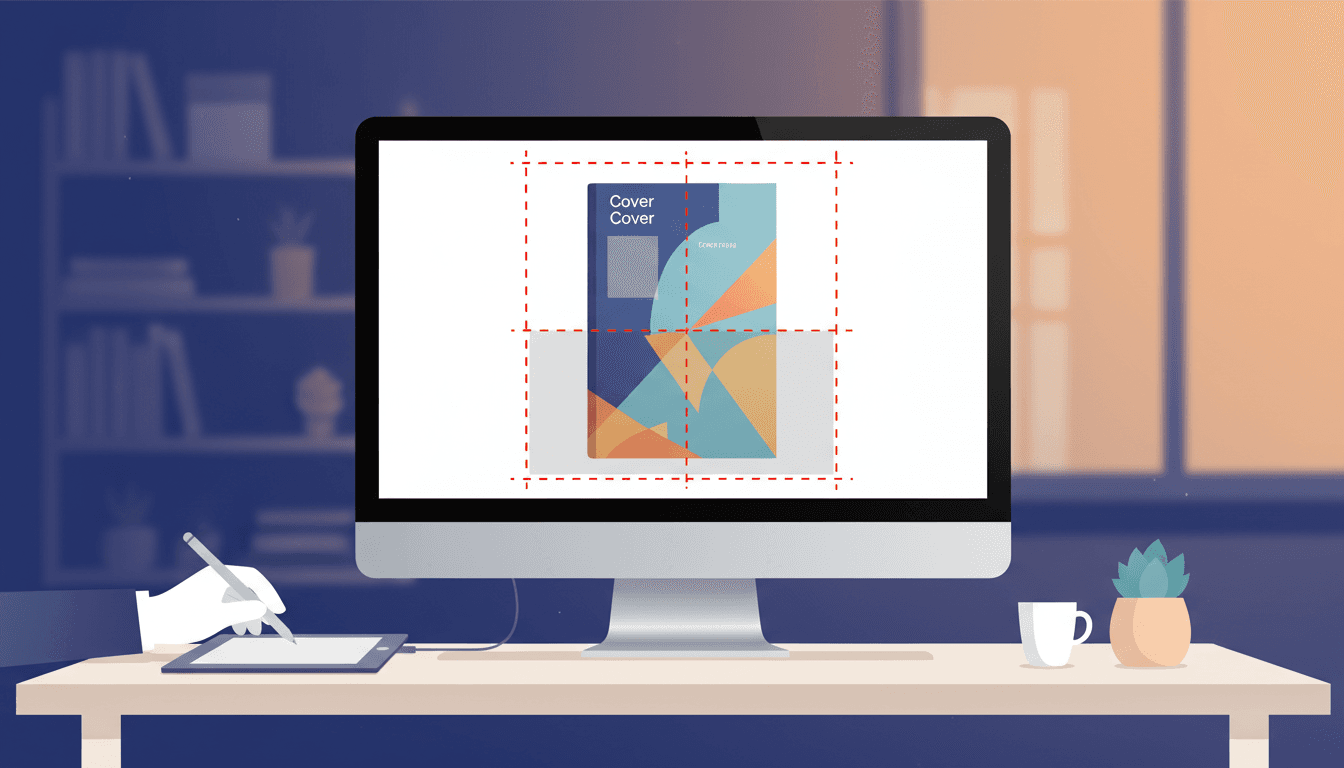
Tu libro es genial, pero Amazon lo rechazará si la portada es técnicamente incorrecta. Domina las medidas exactas y el sangrado para publicar sin errores.
¿Por qué Amazon rechaza tantas portadas de tapa blanda? El problema no suele ser el diseño, sino la matemática. Un milímetro de error en el lomo o la falta de sangrado detiene tu publicación en seco.
No es una cuestión de arte, es un requisito técnico que la mayoría de autores ignora. En un mercado donde el 80-90% de las decisiones de compra se basan en la miniatura, un error técnico te deja fuera de juego antes de empezar.
Dato clave: En noviembre de 2025, los autores del Fondo Global de KDP Select generaron un reparto de 61,6 millones de dólares. Una portada correcta es el primer paso para acceder a esa tarta. ¹
Tu foco debe estar en escribir, no en pelear con errores de subida. La clave es dominar las especificaciones técnicas desde el principio.
Te enseñaremos a usar las herramientas oficiales de KDP para generar una plantilla perfecta, para que tu única preocupación sea escribir tu próximo libro.
¿Qué es exactamente lo que revisa el sistema de Amazon?
Amazon no juzga tu gusto para el diseño. Su sistema automatizado revisa tres aspectos técnicos críticos: dimensiones totales, grosor del lomo y sangrado.
Tu archivo de portada es una única imagen plana que incluye portada, contraportada y lomo. Las dimensiones totales deben coincidir a la perfección con el tamaño de corte de tu libro (ej. 6x9 pulgadas), más el lomo, más el sangrado en los tres bordes exteriores.
El grosor del lomo es el punto de fallo más común. Depende directamente de tu número de páginas final y del tipo de papel que elijas (crema o blanco). Un libro de 150 páginas en papel blanco no tiene el mismo lomo que el mismo libro en papel crema. Debes calcularlo con precisión.
Finalmente, el sangrado (bleed) es un margen obligatorio de 0.3175 cm (0.125 pulgadas) de tu imagen o color de fondo que se extiende más allá de las líneas de corte finales. En la imprenta, la máquina corta este exceso, garantizando que tu fondo llegue hasta el borde de la página sin dejar filetes blancos. ²
Olvídate de adivinar. Sigue este proceso exacto para evitar el 99% de los problemas de rechazo. La regla de oro es: finaliza tu manuscrito interior antes de empezar con la portada.
Antes de poder calcular el tamaño de tu portada, necesitas tener cerrados tres datos:
Este paso no es opcional. Ve a la página de Plantillas de portada de KDP. Introduce tu tamaño de impresión, número de páginas y color de papel. La herramienta generará las dimensiones exactas de tu pliego de cubierta completo, incluyendo lomo y sangrado. ³
Descarga la plantilla que Amazon te proporciona. Puedes obtenerla en formato PDF, PNG y ZIP. Este archivo es tu mapa. Te muestra las zonas seguras, los márgenes, las líneas de corte y los pliegues del lomo.
Ya uses Canva, Affinity Designer o Photoshop, empieza colocando la plantilla de KDP descargada como la capa inferior de tu diseño. Bloquéala y bájale la opacidad para poder verla, pero diseña en capas nuevas por encima.
Asegúrate de que tu imagen o color de fondo se extienda hasta el borde exterior del área de sangrado (la línea roja de la plantilla). Mantén todo el texto y logos importantes bien dentro de la "zona segura" blanca para evitar que sean cortados en la guillotina. Nada crítico debe estar en las áreas de margen rosas.
Tu programa de diseño debe estar configurado para impresión. Antes de exportar, verifica estos ajustes:
No necesitas un software caro para crear una cubierta técnicamente correcta. Estas herramientas son todo lo que necesitas para empezar.
| Herramienta | Uso Principal | Coste | Característica Clave para KDP |
|---|---|---|---|
| Calculadora de Portadas KDP | Generación de Dimensiones y Plantillas | Gratis | La única fuente oficial para tus dimensiones exactas de portada. No es negociable. |
| Canva | Diseño Amigable para Usuarios | Freemium | Permite dimensiones personalizadas. Introduce el ancho y alto totales de la calculadora de KDP para crear un lienzo perfecto. |
| GIMP | Edición de Imagen Avanzada | Gratis | Una potente alternativa de código abierto a Photoshop. Te da control total sobre DPI, CMYK y capas. |
| KDP Print Previewer | Validación Pre-subida | Gratis | Parte del proceso de subida de KDP. Simula cómo se imprimirá tu portada y te avisa de los errores más comunes. |
¿Cuáles son los fallos silenciosos que provocan un rechazo automático?
La mayoría de rechazos son automáticos. Evitando estos errores comunes, te aseguras de que tu libro se apruebe al primer intento.
| Error Común | Síntoma | Solución |
|---|---|---|
| Ancho de Lomo Incorrecto | Tu portada es rechazada por dimensiones erróneas, o el texto del lomo impreso queda descentrado. | Cierra tu número de páginas primero. Usa la Calculadora de Portadas de KDP con las cifras finales. |
| Omitir el Sangrado | El archivo subido es rechazado, o el libro impreso tiene feas franjas blancas en los bordes. | Extiende tu imagen/color de fondo 0.3175 cm (0.125 pulgadas) más allá de la línea de corte en los tres bordes exteriores. |
| Baja Resolución / Color RGB | El revisor de KDP alerta de un problema de calidad, o la portada impresa se ve borrosa y con colores apagados. | Configura tu documento de diseño a 300 DPI y en modo de color CMYK antes de empezar a diseñar. |
| Texto en Zona de Peligro | El nombre del autor o el título aparecen parcialmente cortados, o el código de barras tapa información importante. | Mantén todo el texto y elementos críticos dentro de la "zona segura" indicada en la plantilla de KDP. Amazon coloca el código de barras por ti. |
"En todos los grupos de autores autopublicados, el consejo número uno es siempre el mismo: pide siempre una copia de prueba física. Lo que ves en la pantalla nunca es 100% igual a lo que obtienes en papel."
Una portada profesional es más que un diseño bonito; es un archivo técnico que debe cumplir unos estándares de imprenta estrictos. Deja de tratarla como el último paso y empieza con los requisitos técnicos.
Al priorizar la matemática —dimensiones, lomo, sangrado— eliminas la fricción entre tu creatividad y la imprenta de Amazon. Esto te ahorra semanas de frustrantes idas y venidas con el soporte de KDP.
No dejes que un error técnico evitable retrase tu lanzamiento. Usa hoy mismo la Calculadora de Portadas de KDP, comprueba tu archivo contra la plantilla oficial y súbelo con la confianza de que será aprobado a la primera.
1 Fondo global de KDP Select 2 Crear una portada de tapa blanda 3 Plantillas de portada
Descubre por qué el romance cae y los thrillers dominan en 2026. Análisis de datos reales y estrategias para autopublicar con éxito en Amazon KDP.
Leer más
Descubre cómo dejar de ver tu ebook gratuito como un simple regalo y transformarlo en el epicentro de un ecosistema de marketing diseñado para ganar visibilidad, reseñas y, sobre todo, lectores fieles que comprarán tus próximos libros.
Leer más
Aprende a diseñar una portada para Amazon KDP que vende. Guía 2025 con requisitos técnicos, herramientas y errores a evitar para destacar y aumentar conversiones.
Leer más